新規サービス登録
スマートフォンの画面に沿って、申込みから本人確認(eKYC)までの手順をご案内します
- 1
マイページにログイン
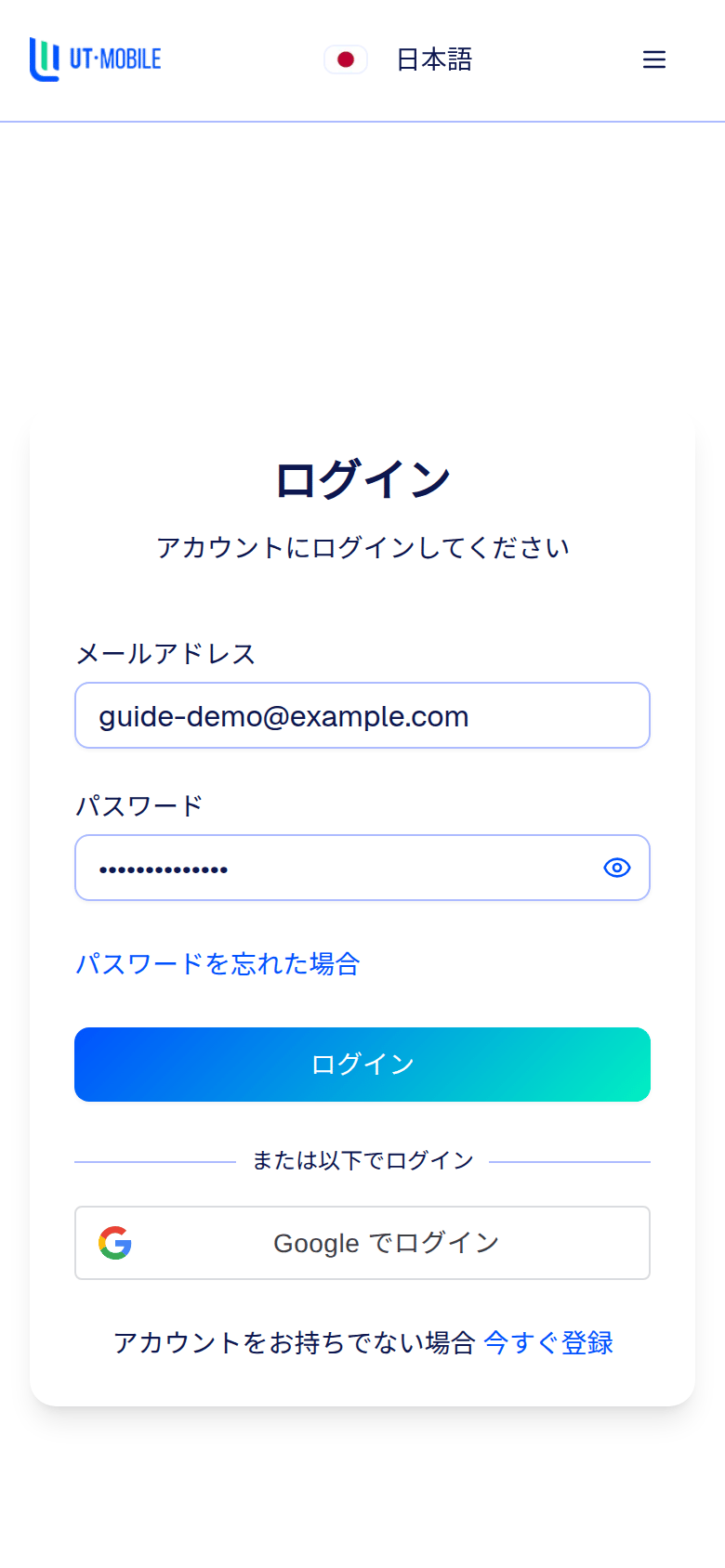
utmobile.jpにアクセスし、登録済みのメールアドレスとパスワードを入力して「ログイン」をタップします。アカウントをお持ちでない場合は「今すぐ登録」から作成してください。
- 2
登録タイプとSIMタイプを選ぶ
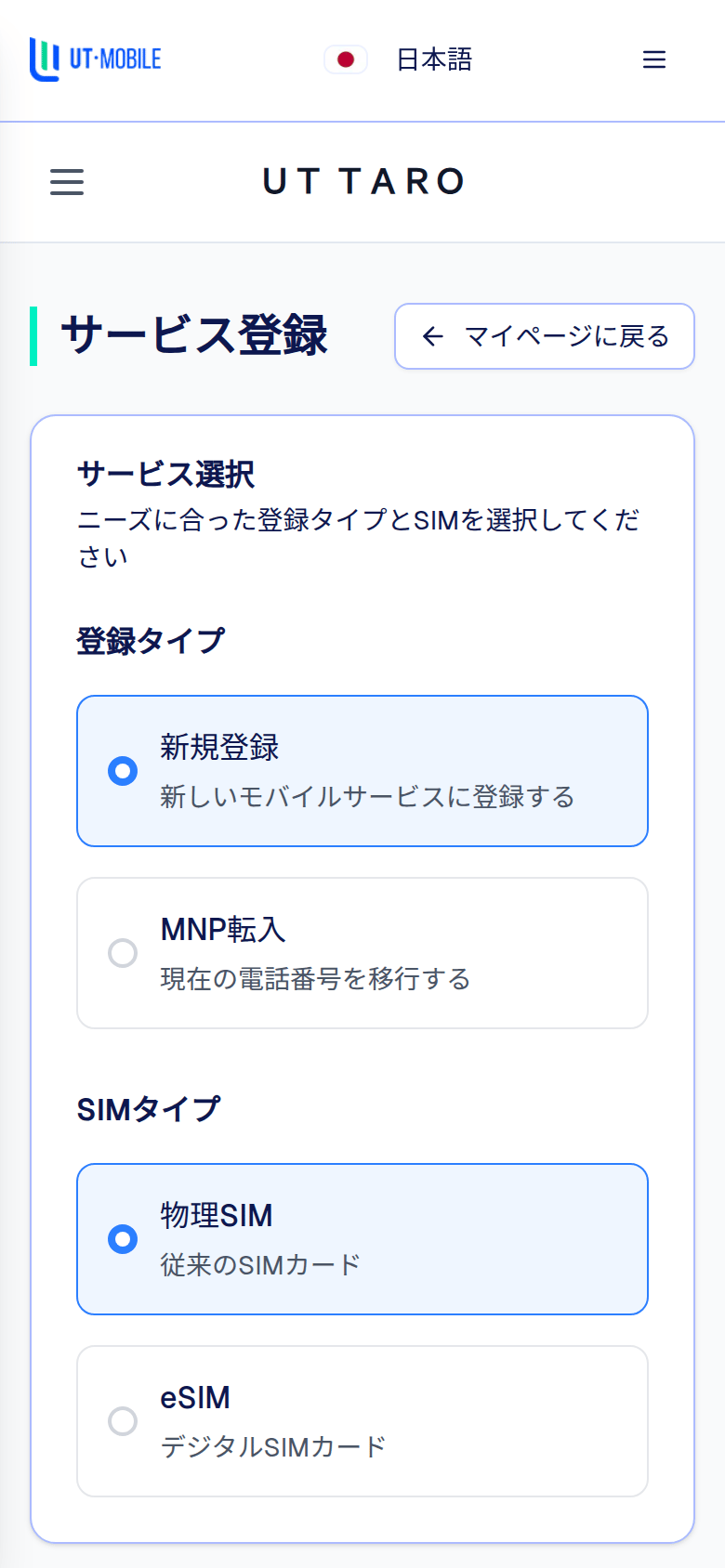
メニューの「サービス申込」→「新規申込」を開きます。登録タイプ(新規登録/MNP転入)とSIMタイプ(物理SIM/eSIM)を選択します。
- 3
プランを選ぶ
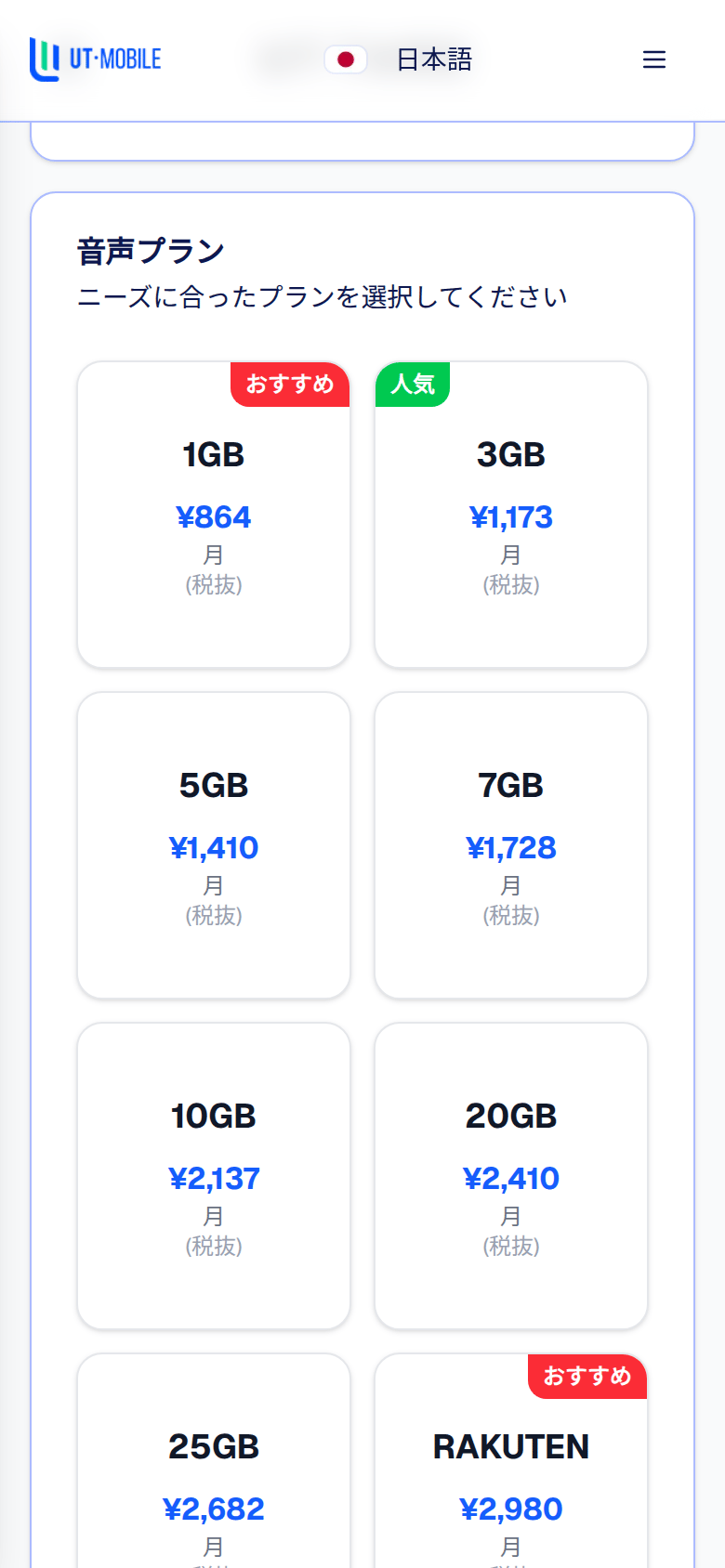
画面を下にスクロールし、ご希望のプランをタップして選択します。
- 4
料金内訳を確認して「続ける」
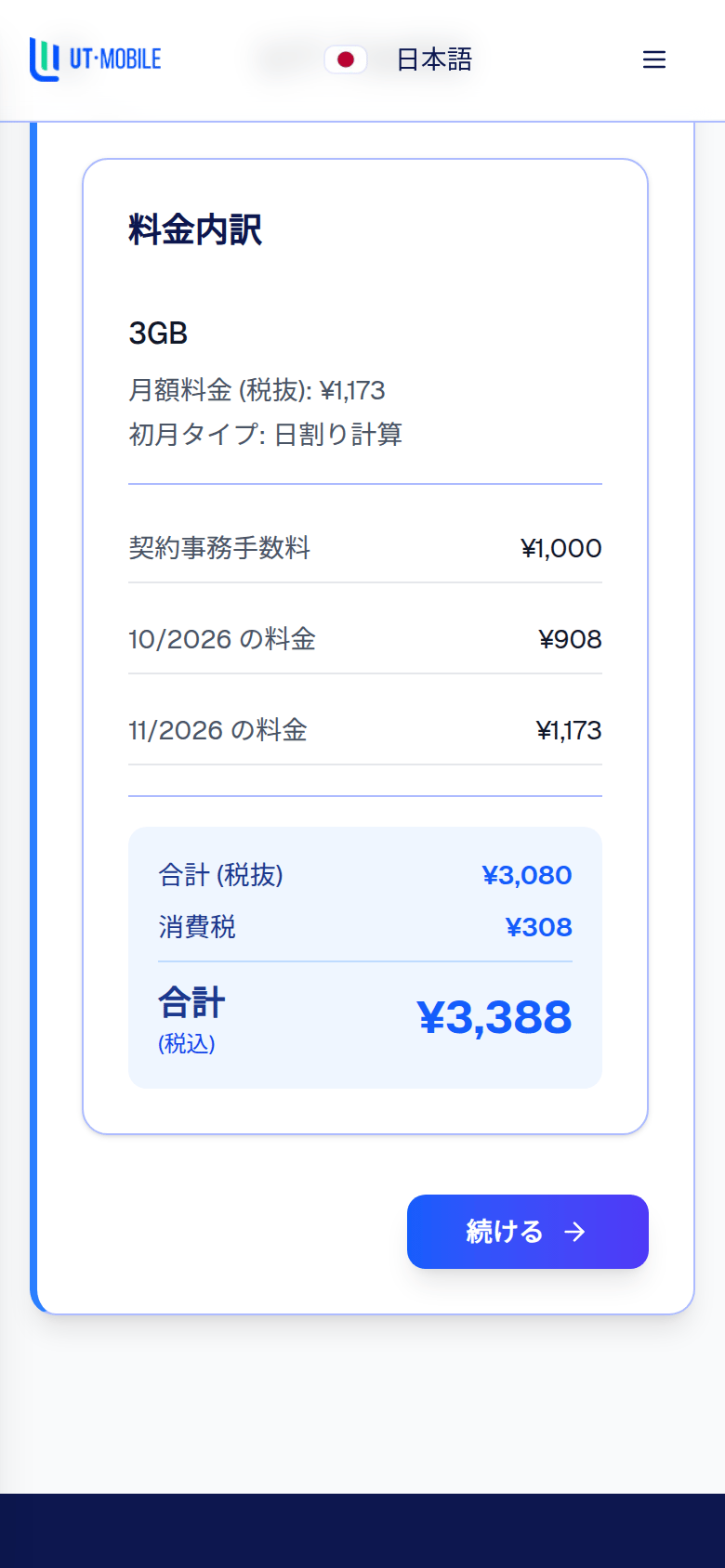
契約事務手数料・初月(日割り)・翌月の料金と、税込の合計金額が表示されます。内容を確認して「続ける」をタップします。
- 5
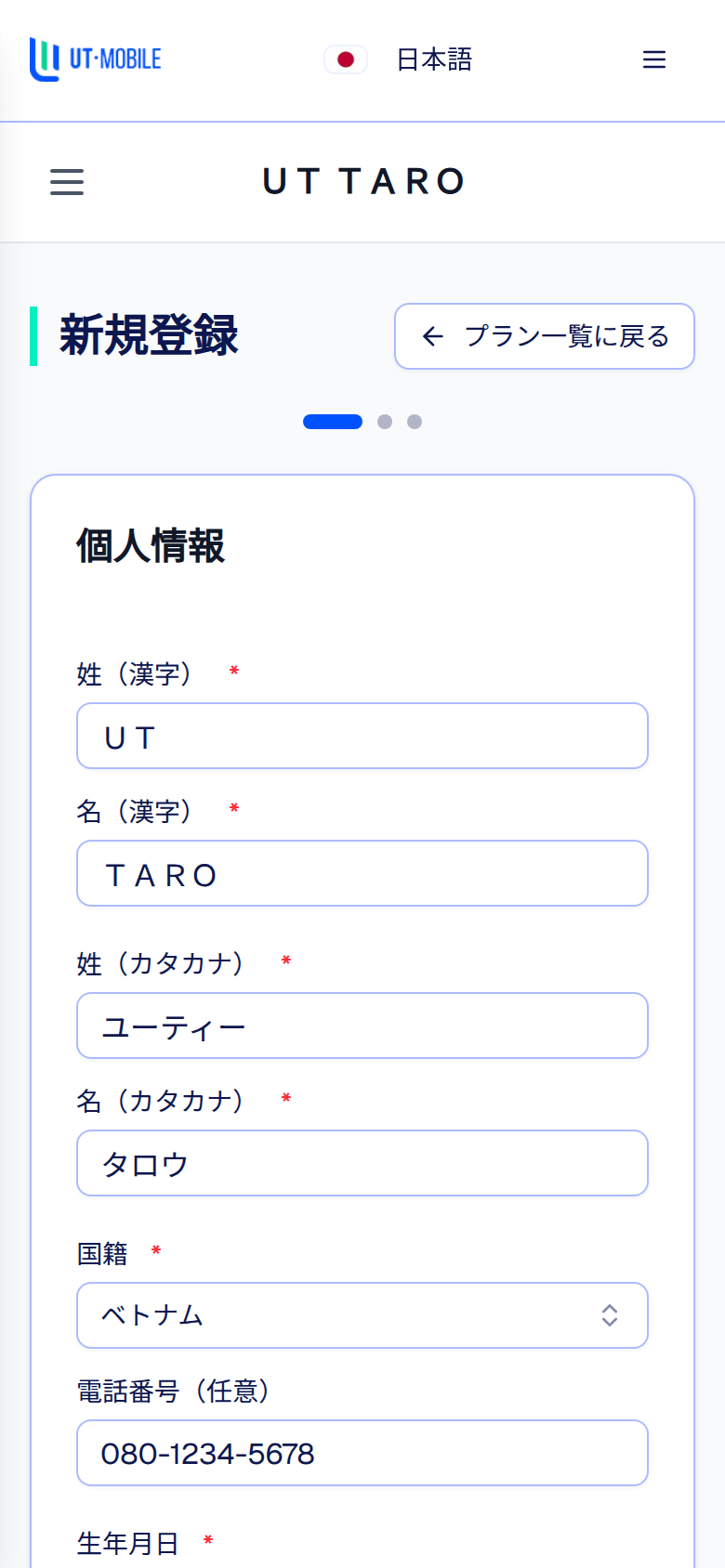
個人情報を入力
氏名(漢字・カタカナ)、国籍、生年月日、性別、住所、在留資格・在留期間満了日を入力し、「次へ」をタップします。本人確認書類の記載と同じ内容で入力してください。
- 6
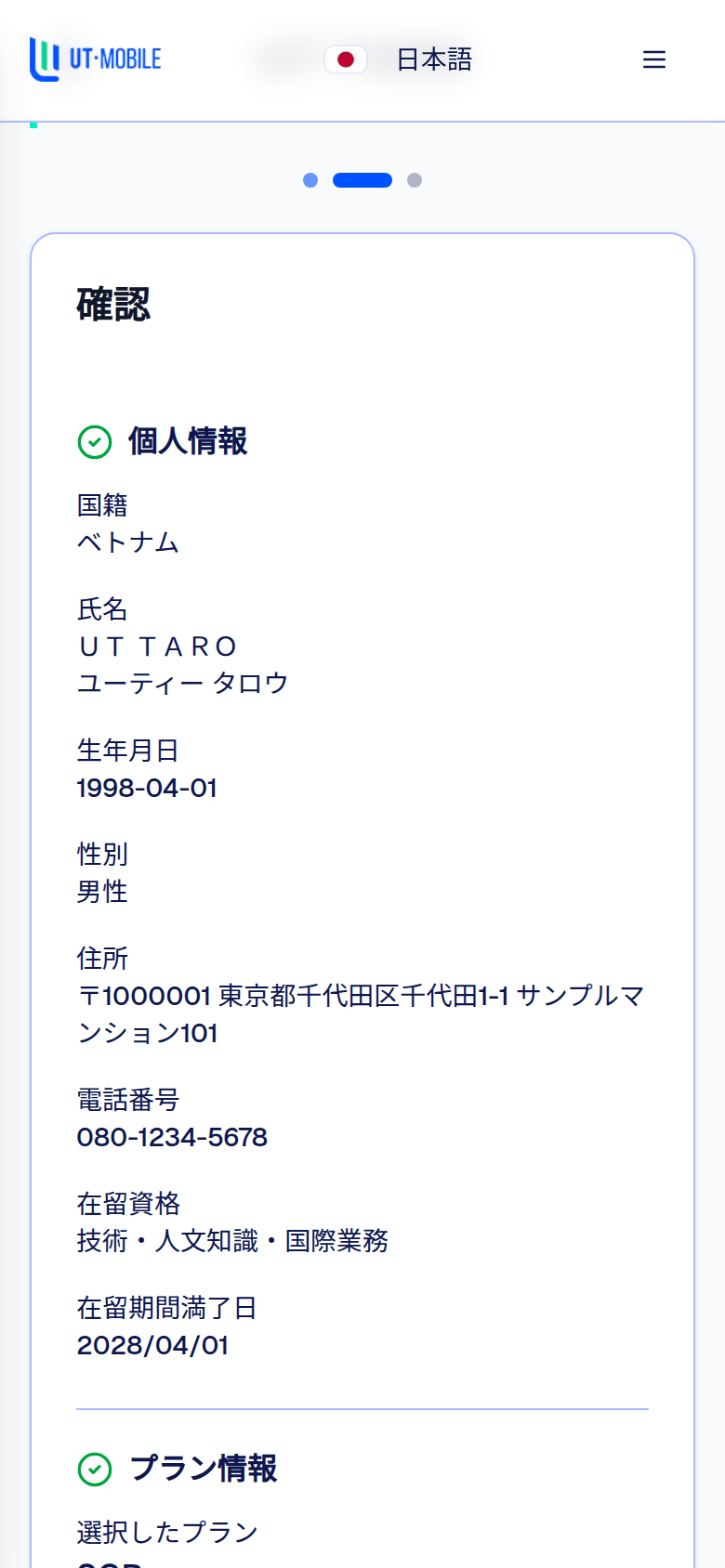
入力内容を確認
確認画面で、個人情報と選択したプランに誤りがないかを確認します。修正する場合は「前へ」で戻れます。
- 7
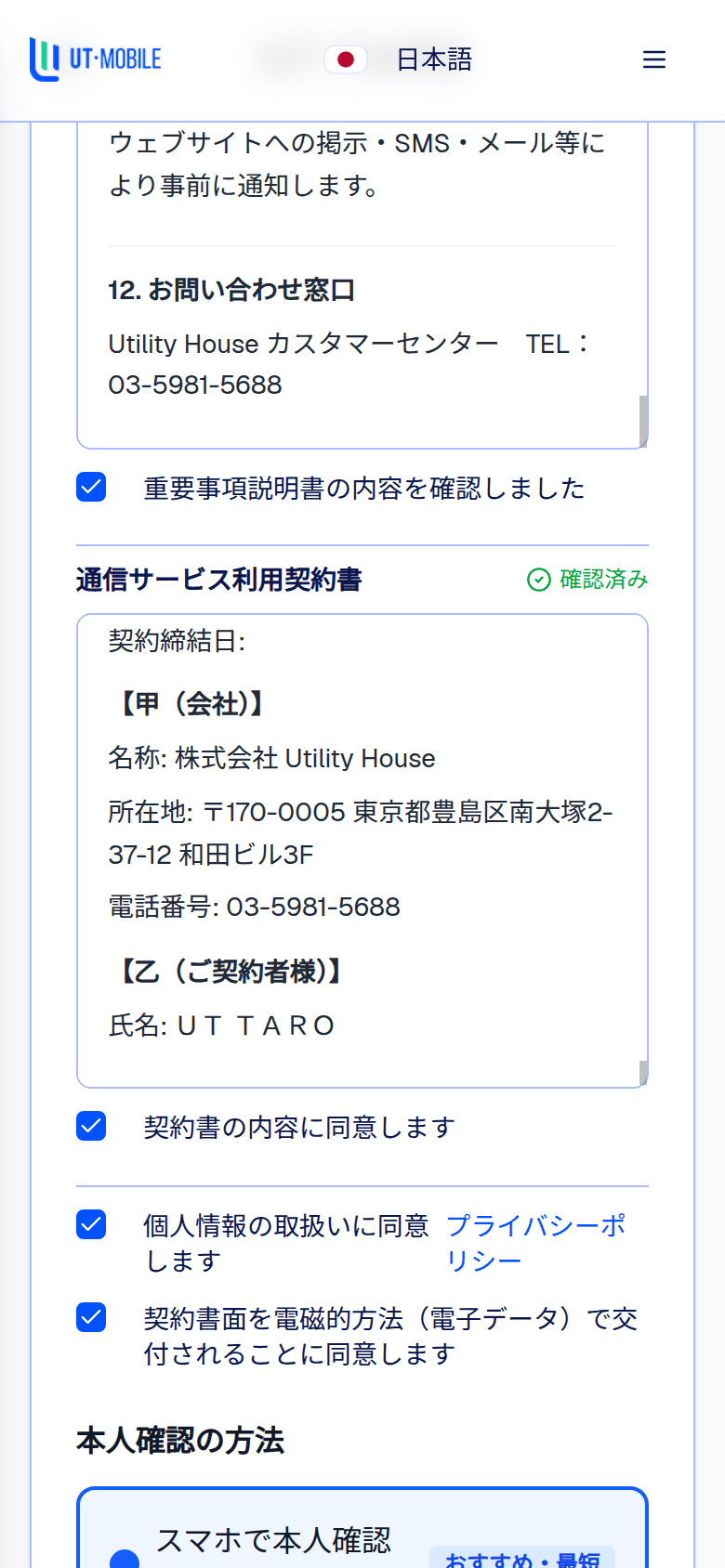
重要書類を読んで同意する
「重要事項説明書」と「通信サービス利用契約書」をそれぞれ最後までスクロールしてお読みいただき、4つの項目すべてにチェックを入れます。最後までスクロールするとチェックできるようになります。
- 8
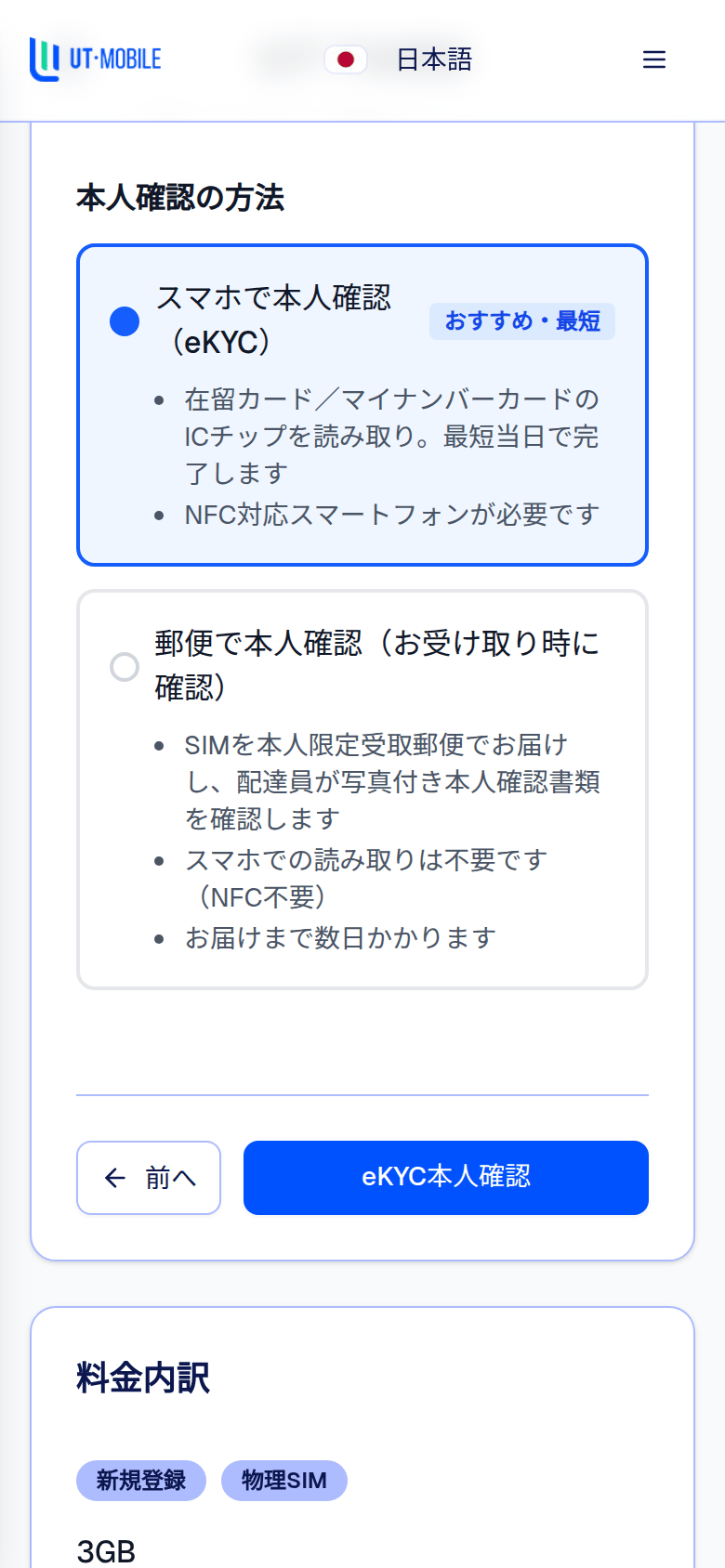
本人確認の方法を選ぶ
「スマホで本人確認(eKYC)」を選択し、「eKYC本人確認」をタップします。NFC対応のスマートフォンをお持ちでない場合は「郵便で本人確認」を選択できます。
- 9
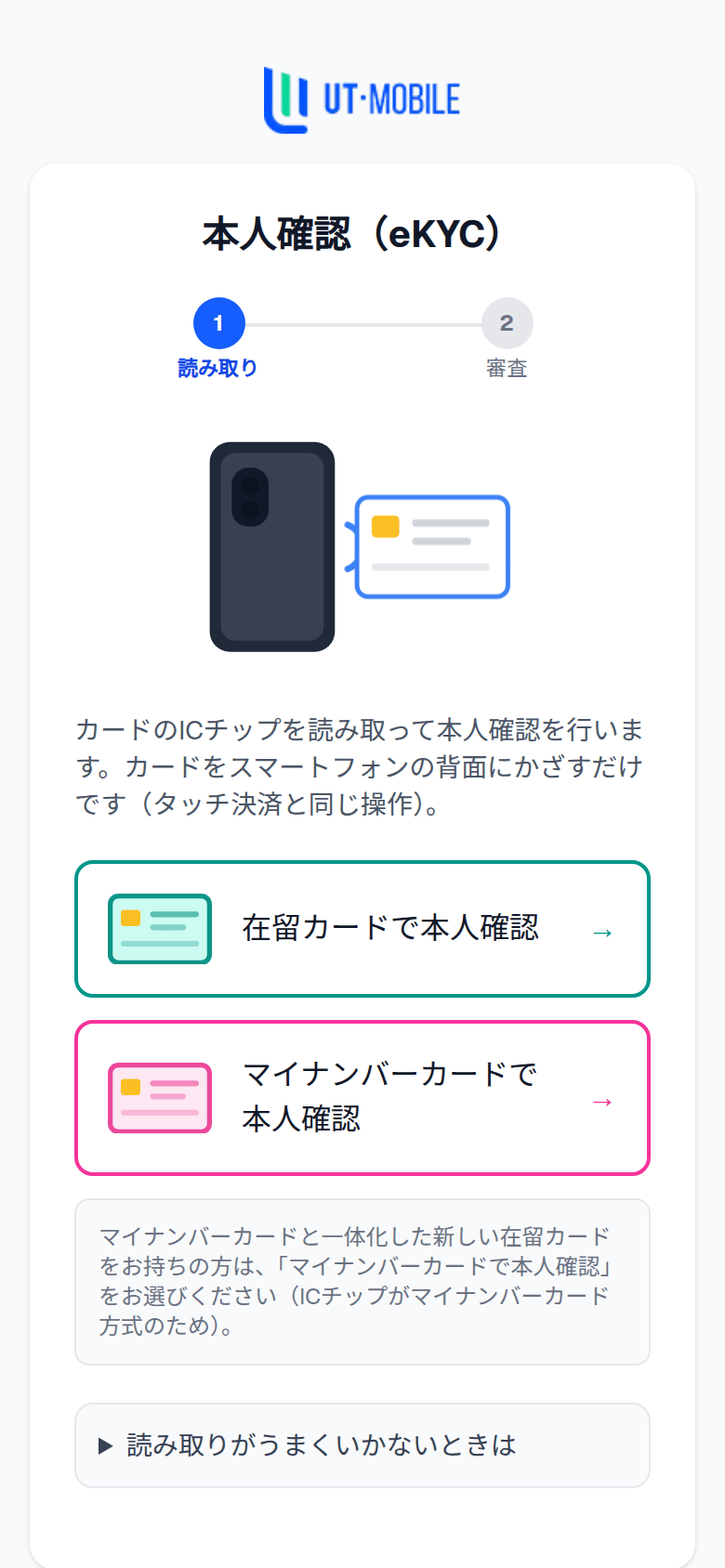
カードのICチップを読み取る
在留カードまたはマイナンバーカードを選び、画面の案内に沿ってカードをスマートフォンの背面にかざして読み取ります。マイナンバーカードと一体化した新しい在留カードをお持ちの方は「マイナンバーカードで本人確認」をお選びください。
ご注意本人確認(eKYC)は、iPhoneはSafari、AndroidはChromeでお手続きください。LINE・Facebook等のアプリ内ブラウザではご利用いただけません。
- 10
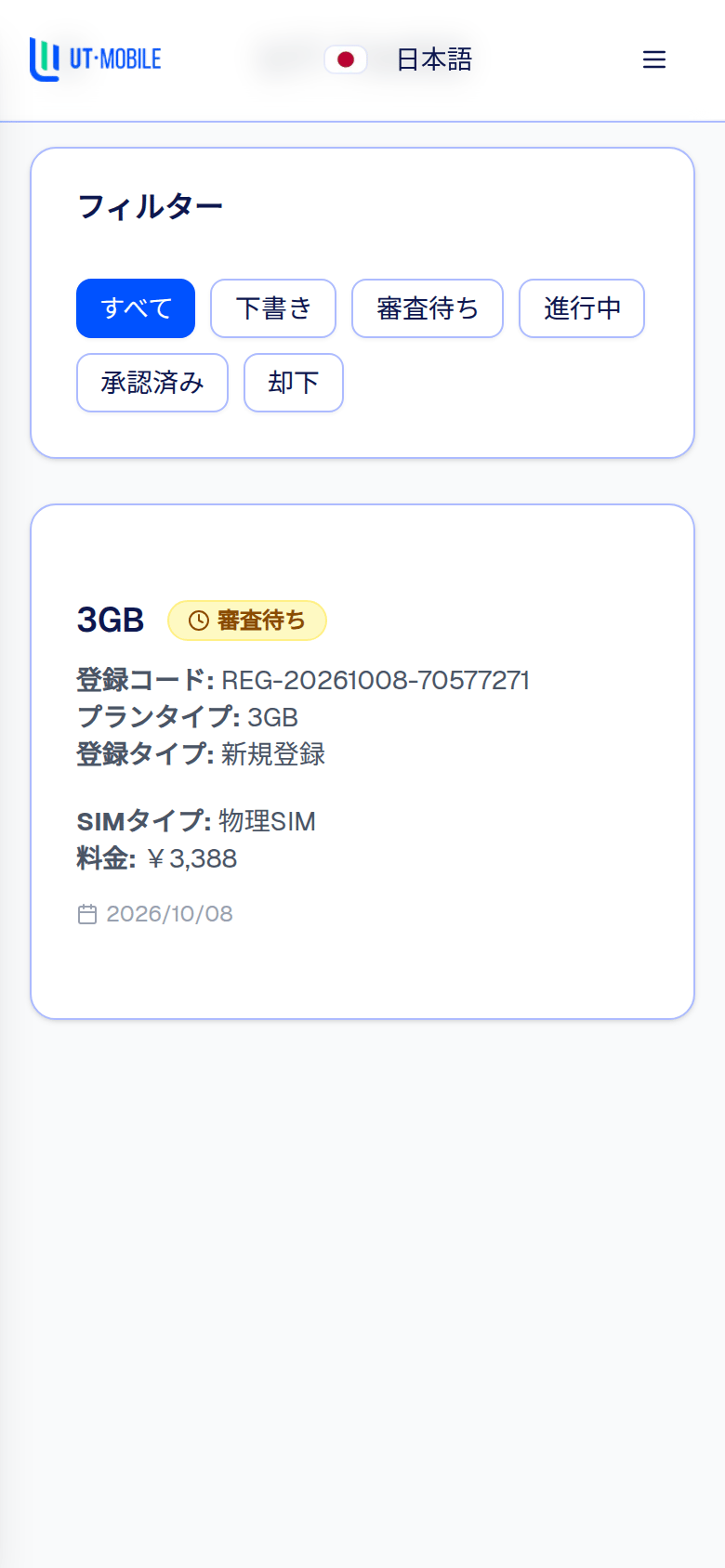
申込履歴で審査状況を確認
読み取りが完了すると、お申込みは自動的に送信され、「申込履歴」に「審査待ち」と表示されます。審査結果はメールでお知らせします。
ご注意
- 各申込には固有の登録コード(例:REG-20260718-60236380)が発行されます。サポートに問い合わせる際にお控えください。
- 未完了の申込は自動的に保存され、「サービス申込」から続きを入力できます。「審査待ち」と表示されている場合は、再度お申込み・本人確認を行う必要はありません。
マイページ利用ガイド